Product Management 20

액슈어(Axure) 따라하기 - Anchor Link

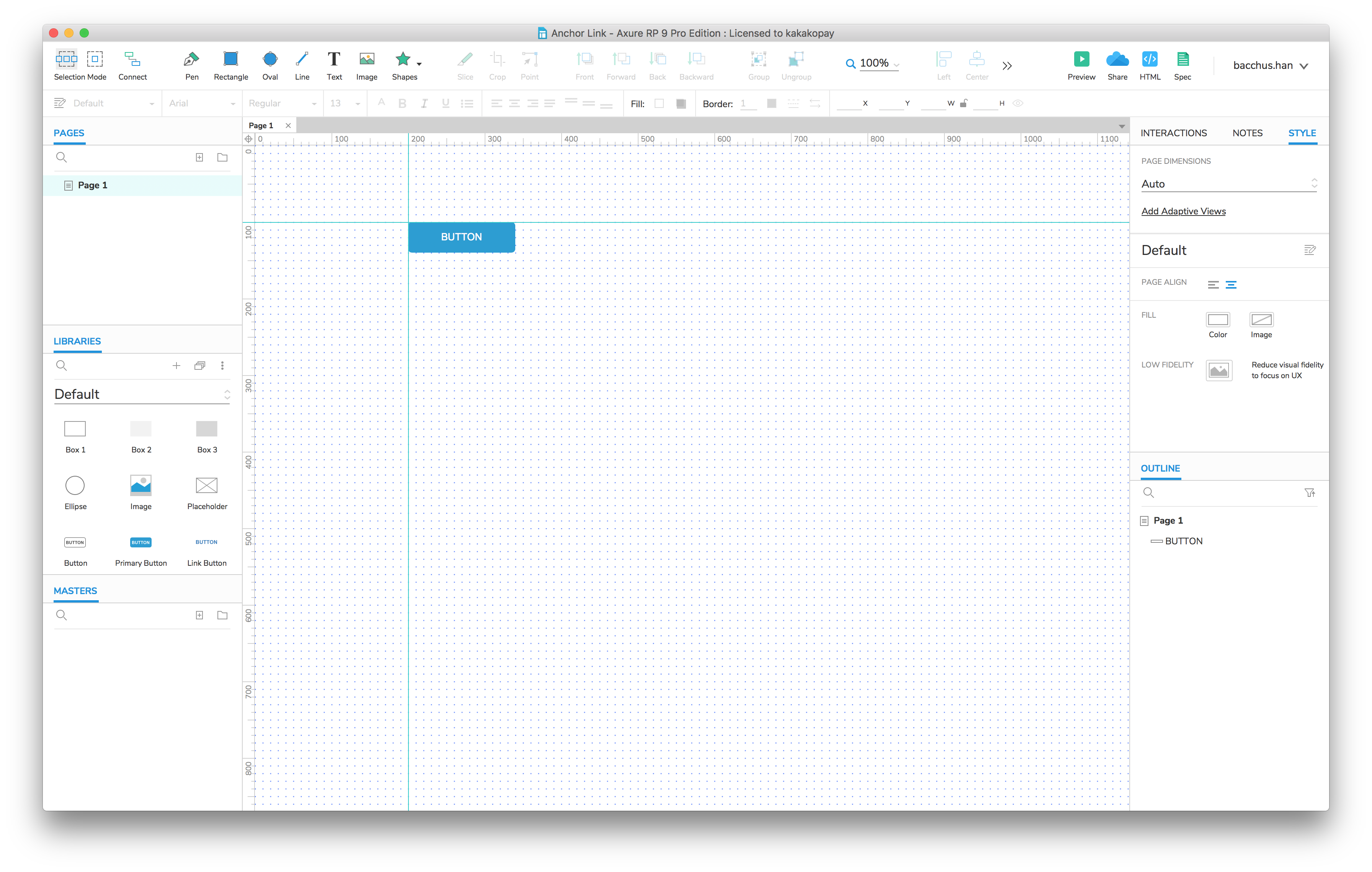
액슈어(Axure) 따라하기 - Anchor Link 이번 포스팅에서는 버튼을 클릭하면 페이지 하단의 특정 위치로 빠르게 (수직)이동하는 Interactions을 실습해보겠습니다. 조금씩 Axure 사용방법이 익숙해지고 있으신가요? 결국 많이 연습하는 것만이 프로토타이핑 도구를 가장 빠르게 익히는 길인 것 같아요. (참고) - https://docs.axure.com/axure-rp/tutorials/anchor-link/ Anchor Link Tutorial · Axure Docs In this tutorial, you'll learn how to create a link that scrolls the page down to a specific widget. docs.axure.com Anchor Li..
액슈어(Axure) 따라하기 - Pass Text to Next Page

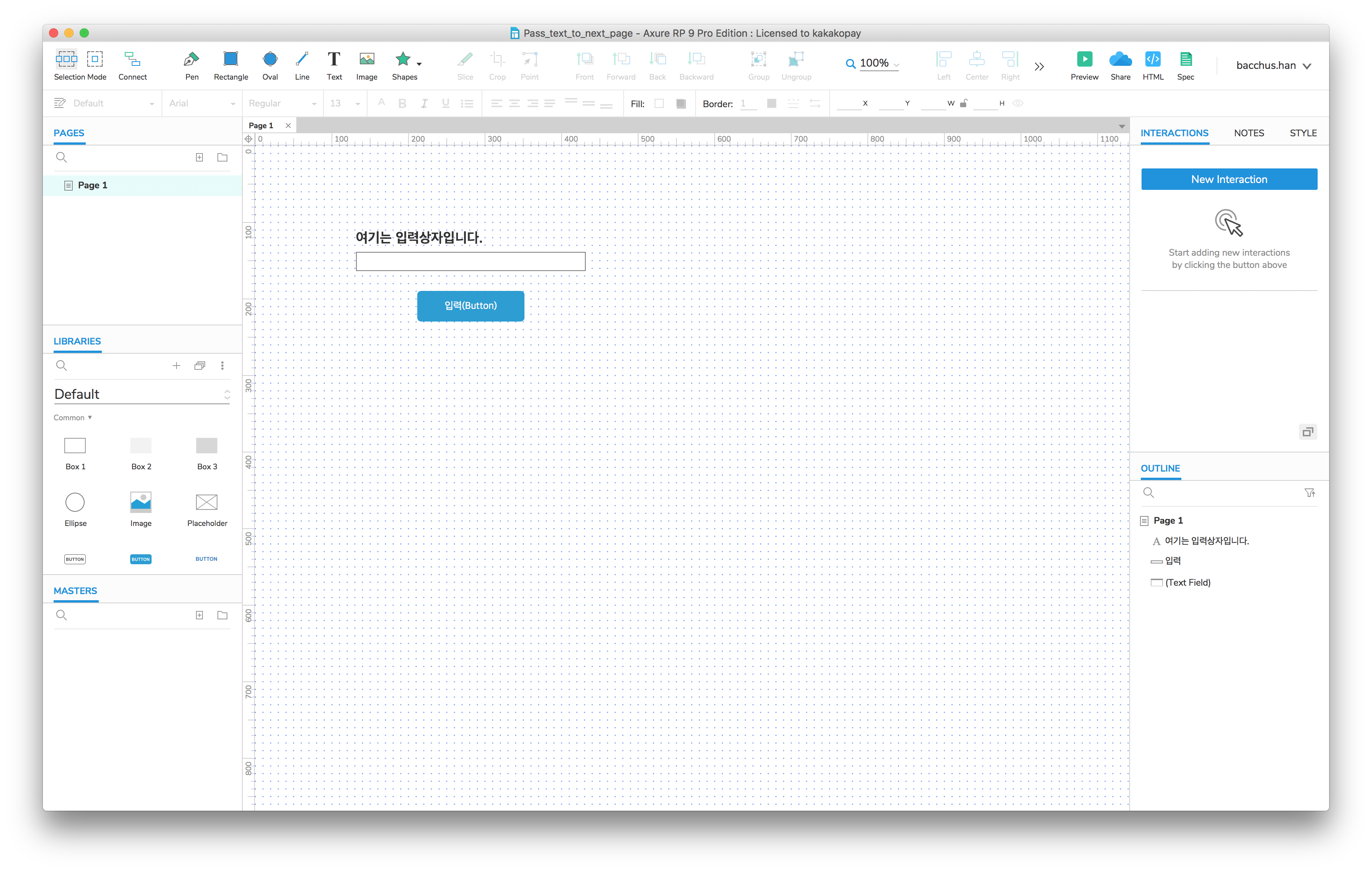
액슈어(Axure) 따라하기 - Pass Text to Next Page 이번 포스팅에서는 입력상자에 텍스트를 입력받고 버튼을 클릭하여 다른 페이지(혹은 현재 페이지의 다른 도형/객체)에 텍스트를 출력하도록 하는 기능인 Pass Text to Next Page를 소개하겠습니다. 이제부터 본격적인 Interactions 기능을 체험할 수 있는데요. 액슈어(Axure)로 프로토타이핑(Prototyping)을 제작했을 때의 매력은 마치 실제로 작동하는 것처럼 보이게 하는 feasiablity가 높은 프로토타이핑(Prototyping)을 제작할 수 있기 때문이 아닐까 생각합니다. (참고) - https://docs.axure.com/tutorials/basics/pass-text-next-page/ Pass T..

액슈어(Axure) 따라하기 - Hiding and Showing Widgets

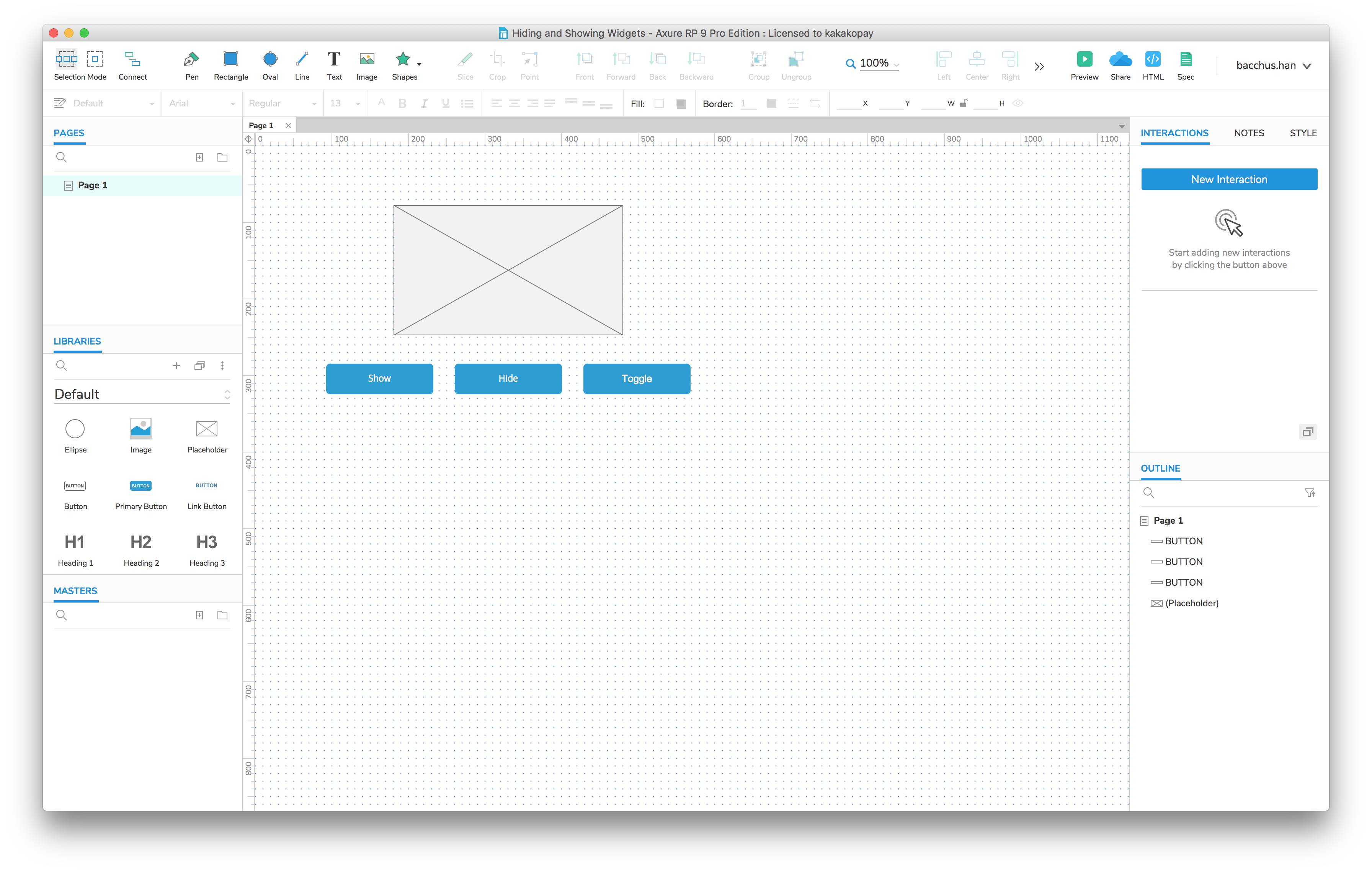
액슈어(Axure) 따라하기 - Hiding and Showing Widgets 이번 포스팅은 이번 포스팅은 Widgets(예시가 이미지)에 여러가지 효과들을 적용해보는 포스팅입니다. 서비스를 기획하다 보면 어떤 이미지나 도형, 특정 객체들이 슉~하고 나타났다가 슉~하고 사라지는 기능을 표현해야 할 때가 있는데요. 문서로 작성하면 당연히 긴 글과 여러 장의 이미지를 사용해야하는 불편함이 생기겠죠.? 사실 이러한 기능을 소개하려고 보니 블로그 포스팅도 한계가 있는 것 같고 동영상이 효과적일 것 같아서 다음부터는 동영상을 좀 녹화해볼까라는 고민도 좀 되네요. ㅎㅎ 아무튼 이번 포스팅에서는 보이기, 숨기기, 토글(한 버튼으로 보이기와 숨기리를 번갈아가면서) 기능을 소개하도록 하겠습니다. (참고) - https..

액슈어(Axure) 따라하기 - Interactive Button

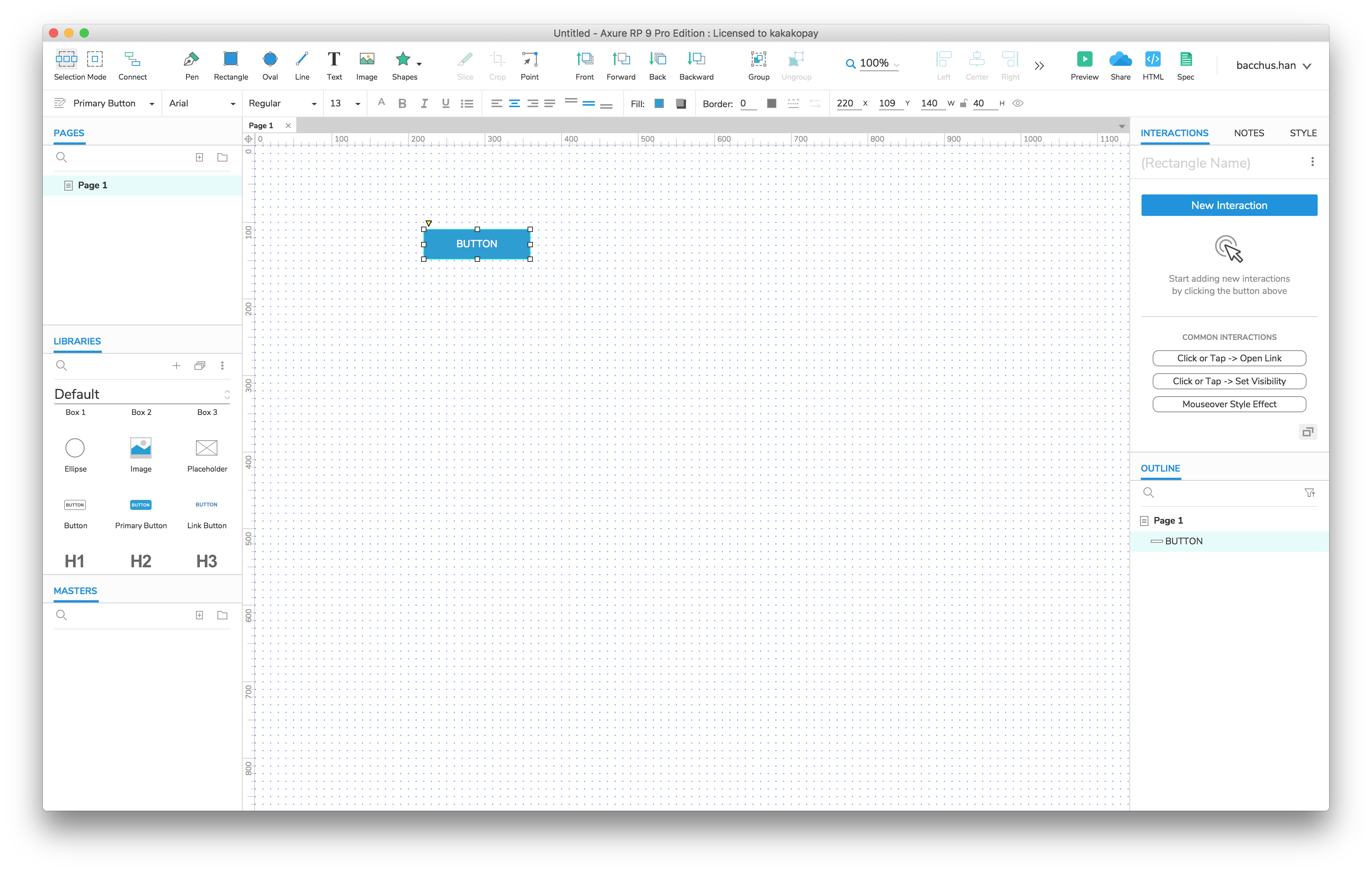
액슈어(Axure) 따라하기 - Interactive Button 이번 포스팅은 버튼(Button)에 여러가지 효과들을 적용해보는 포스팅입니다. IT서비스를 기획할 때 버튼이 없는 것은 상상할 수가 없겠죠?? 그런데 버튼 하나하나의 효과를 구글 슬라이드나 PPT로 만들어서 의사소통하게 되면 만드는데 시간이 많이 걸리고 수정하는데 또 시간이 굉장히 많이 듭니다. 액슈어(Axure)에서는 이러한 기능을 굉장히 쉽고 빠르게 적용하여 프로토타이핑(prototyping)을 제작할 수 있어서 많은 노력과 시간을 절약할 수 있습니다. PM에게는 굉장히 고마운 도구라고 할 수 있죠. (Axure 감사용~!) 이번 포스팅에서 버튼(Button)을 활용하여 효과를 주면서 연습을 하지만 실제로는 다른 객체들에도 적용할 수 ..

액슈어(Axure) 따라하기 - Getting Started (2)

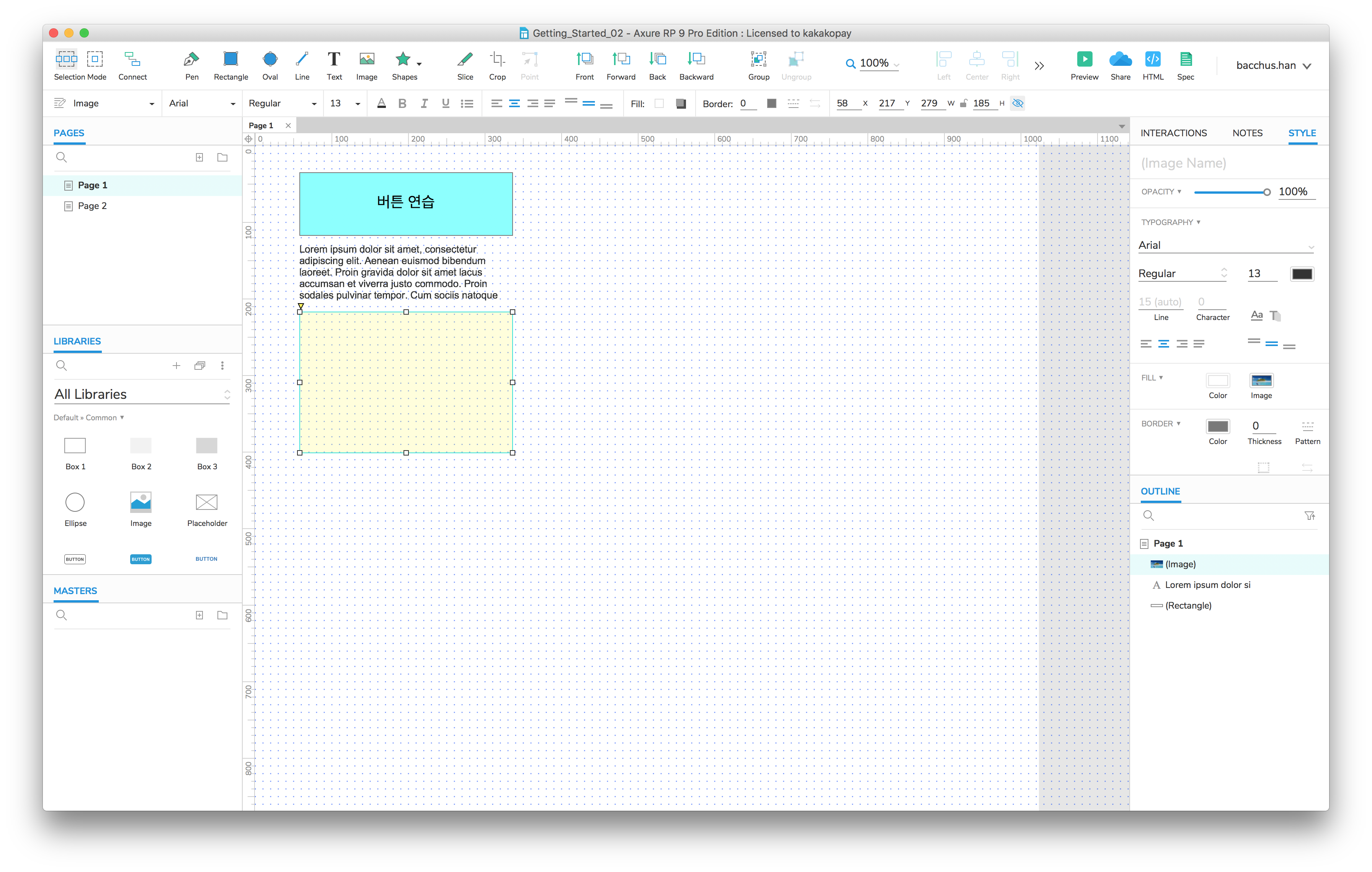
지난 포스팅(액슈어(Axure) 따라하기 - Getting Started (1))에 이어서 Getting Started 두 번째 포스팅입니다. 이 포스팅도 역시 Axure.com에서 제공하는 Documentation을 따라하면서 작성되었습니다. Axure.com의 Documentation에 youtube 영상이 너무 잘 되어 있어서 해당 영상만 보셔도 아주아주 충분합니다. (참고) https://docs.axure.com/tutorials/basics/getting-started/ Getting Started with Axure RP · Axure Docs docs.axure.com Getting Started Image 보이기 / 숨기기 Rectangle에 마우스 Enter / 마우스 Exit Rect..

액슈어(Axure) 따라하기 - Getting Started (1)

최근 Axure(액슈어)를 본격적으로 사용해보고 싶다고 문의주시는 분들이 많아졌는데요. 너무 개별적인 기능만 소개하다보니 기본적인 것들을 놓치고 있다는 생각이 들었습니다. 그래서 Axure.com에서 제공하는 Documentation을 전체적으로 따라하면서 기본 기능을 익혀보려고 해요. 사실 Axure.com의 Documentation에 youtube 영상이 너무 잘 되어 있어서 해당 영상만 보셔도 아주아주 충분합니다. (참고) https://docs.axure.com/tutorials/basics/getting-started/ Getting Started with Axure RP · Axure Docs docs.axure.com Getting Started Page 추가 Page Style 설정 Lib..

스프린트가 잘 안되는 이유 (2)

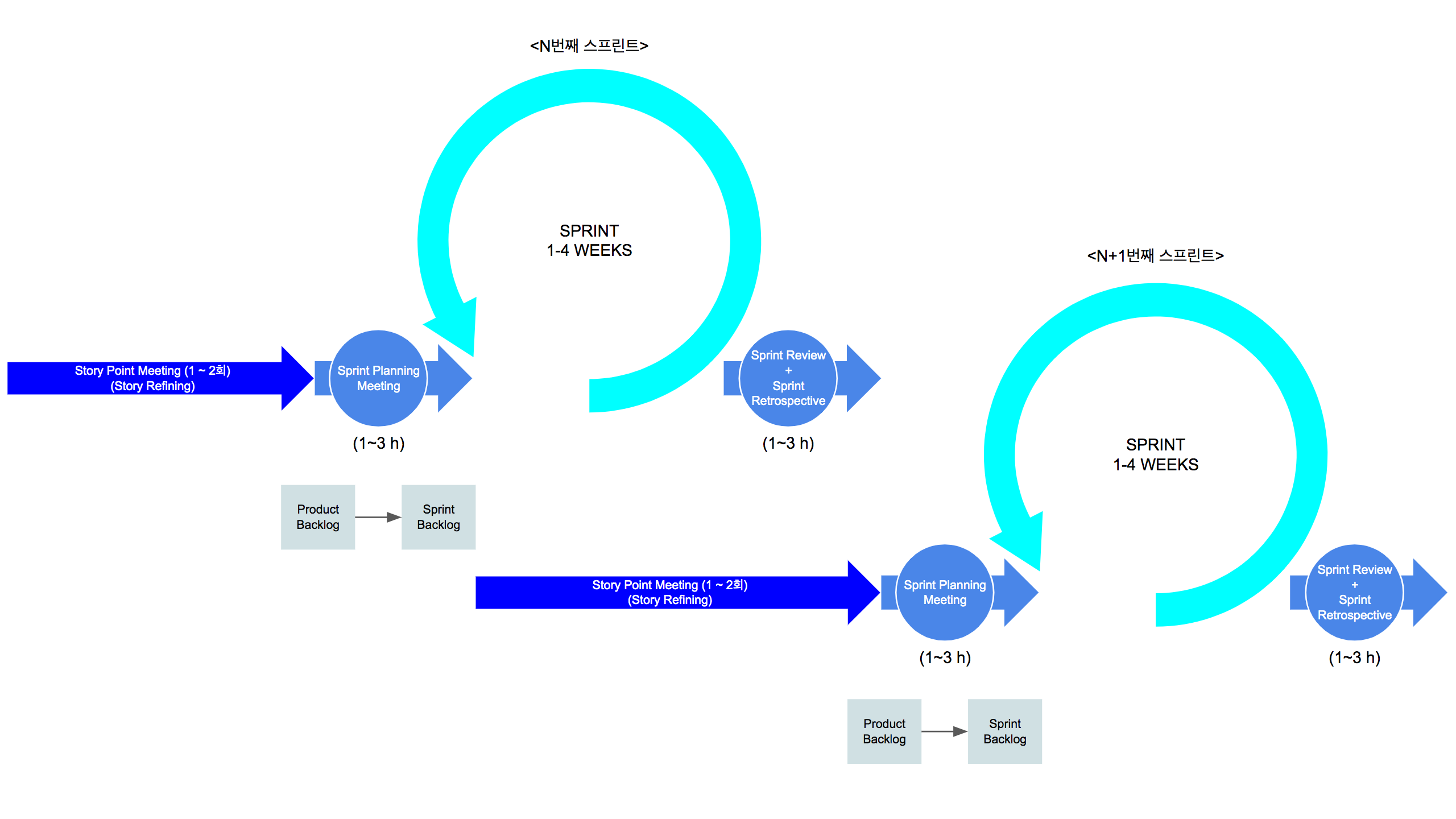
지난 포스팅에서 애자일 / 스크럼 / 스프린트에 대한 이야기를 해보았고 스프린트가 잘 안되는 이유(1)에 대해서 이야기를 해보았습니다. 오늘도 스프린트가 잘 안되는 이유(2)에 대해서 소개해보려고 합니다. 스프린트를 진행하다 보면 계획 회의 때 제품 백로그 -> 스프린트 백로그 옮기게 되는데요. 사실 이때 제품 백로그에서 스프린트 백로그로 옮길 수 있는 조건은 최초 추정을 한 제품 백로그여야 한다는 점입니다. 그런데 인터넷에서 검색하다 보면 "How to estimate story points"에 대한 글은 많지만 “When to estimate story points”가 별로 없어요. 그래서 저도 스토리 포인트 미팅은 언제 해야되지? 라는 의문을 갖게 되었는데요. 음… 결국 스토리 포인트 미팅은 정해진..

PM을 부탁해 2019.12.15

애자일(Agile)과 스크럼(Scrum)과 지라(JIRA) 이야기

오늘은 애자일(Agile), 스크럼(Scrum), 지라(JIRA)에 대해서 이야기해보려고 합니다. "애자일을 적용하여 개발하자!", "스크럼 프로세스를 통해서 개발하자!" 을 외치면서 진정 우리가 이렇게 일하고 있는가? 돌이켜 보게 되었는데요. 이번 기회에 애자일과 스크럼에 대해서 정확하게 이해하려고 노력하였으나 생각보다 잘 정리된 내용을 찾지 못해서 여러가지 자료들을 종합하여 현재 제 수준에서 정리해보았습니다. 아래 내용의 많은 부분은 다른 훌륭한 분들의 생각 중에 제가 동의하는 내용을 가지고 왔습니다. (최대한 출처를 남겼는데요. 혹시 실제와 다르거나 잘못된 점이 있거나 문제가 된다면 알려주세요. ^^;) 애자일 소프트웨어 개발 용어 이해하기 (지라 기반으로 용어 소개) 애자일(Agile)에 대해서는..

PM을 부탁해 2019.12.01

Axure 9 (액슈어 9) 버전 출시

올해 Axure 9 버전이 출시 되었습니다. https://www.axure.com/ 8 버전에 익숙해 있다가 9 버전을 사용해보니 처음엔 좀 어렵네요. 확실히 불편한 점도 있고요. 하지만 분명히 장점이 있으니까 9 버전이 나왔겠죠(?).. 아직 발견은 못 했지만 ㅋㅋㅋ 아직 학생이신 분들은 라이선스를 꼭 무료로 받아서 학습해보면 도움이 잘 될 것 같아요. 요즘 Product Manager라면 프로토타이핑 툴 1개 정도는 사용할 수 있어야죠 ㅎㅎ 처음에 잘 배워두면 자신만의 큰 강점이 되는 것 같아요. 교육 할인은 여전히 진행 중이네요. 학생과 선생님께는 무료 라이선스가 제공됩니다. https://hanminwoo.com/26

액슈어(Axure) 따라하기 4. 리피터(repeater)를 활용한 조회 목록 - 정렬(오름/내림)

지난 시간에 액슈어(Axure)의 리피터(repeater)를 활용해서 dataset을 구성했고 해당 dataset에 드랍다운 검색 필터를 적용해 보았습니다. 이번 포스팅에서는 지난 시간에 이어 이미 생성된 dataset의 정렬(오름/내림)을 표현할 수 있는 방법을 소개합니다. 먼저 지난 포스팅에서 학습(?)했던 드랍다운리스트와 dataset 구성하기를 활용하여 dataset을 구성합니다. 지난 번에 만들때와 모습이 약간 다를 수 있는데요. 날짜(Date)의 형식이 조금 변경되었습니다. YYYY-MM-DD 그 이유는 정렬할 때 액슈어(Axure)에서 지원하는 형식이 2가지인데 그 양식을 맞추도록 데이터를 변경했습니다. 이런 모습을 준비해 주시면 됩니다. 각 헤드(표의 레이블)를 클릭하면 오름/내림정렬이 가..

반응형